サブで使用していたデスクトップPCの起動ドライブ(Cドライブ)をHDDからM.2 SSDに置き換えました。起動ドライブにはwindows10や大切なプログラムが入っているため、バックアップの必要があります。過去にHDDからHDDに置き換えたときは、以下のようなHDDのクローン装置を使用したこともあったのですが、、、
今回は、コピー先が M.2 SSD ということで、専用の機器も持ち合わせていないことから、クローンが作成できるバックアップソフトの中から MiniTool ShadowMaker Free 4.0 (無料版) を使用しました。
作業手順
作業手順は以下の通りで行いました。
- SSDの取り付け
- バックアップソフトのインストール
- HDDからSSDへまるごとコピー(クローン作成)
- HDD取り外し
- BIOSの起動ドライブをSSDに変更
購入するSSDですが、CPUとマザーボードが対応している必要がありますので調べました。旧世代の AMD Ryzen™ 7 1700プロセッサーのため、PCI Expressのバージョンが PCIe 3.0 しか対応していないため、最新の M.2 SSD 製品は選択することができませんでした。(参考: 価格.comのリンク)
価格とスペックを吟味して、WD Blue SN570 の 1TB を選択。家電量販店で11000円くらいでした。
SSDの取り付け
マザーボードのM.2スロットに取り付けます。PCを組み立てた当時は SSDが高価だったこともあり、HDDを使ったため、M.2 スロットは空いていました。スロットに差し込んで、ネジを一カ所止めるだけの簡単インストール。Windows の コントロールパネル > (すべての項目の表示) > 管理ツール > 記憶域 > ディスクの管理 にて、追加した SSD が確認できるはずなので、マイコンピュータに表示できる状態にします。(新しいボリュームの追加、ドライブ名を設定など)
バックアップソフトのインストール
今回使用する、MiniTool ShadowMaker Free 4.0 (無料版) をダウンロードしてインストールします。インストール方法は割愛します。
HDDからSSDへまるごとコピー(クローン作成)
ここから、バックアップソフトを使用してディスクのクローンを作成します。
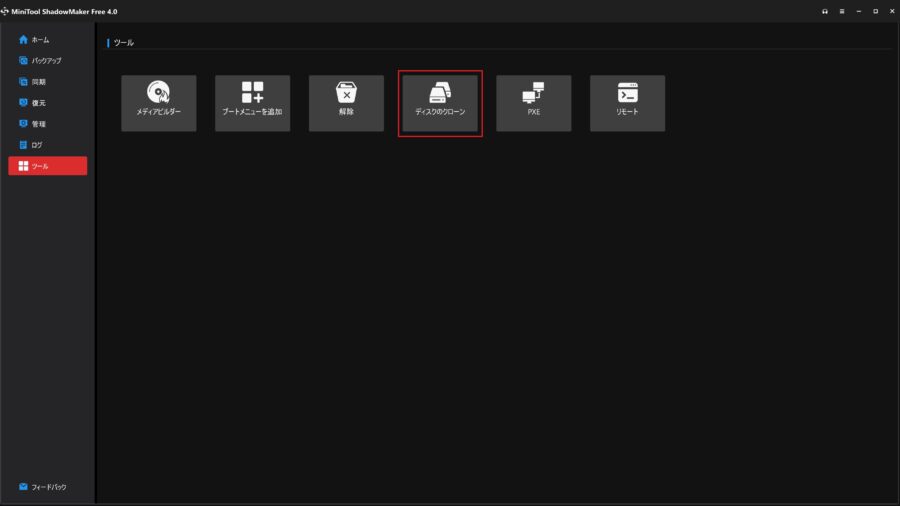
ソフトを起動して、ツール > ディスクのクローンを選択
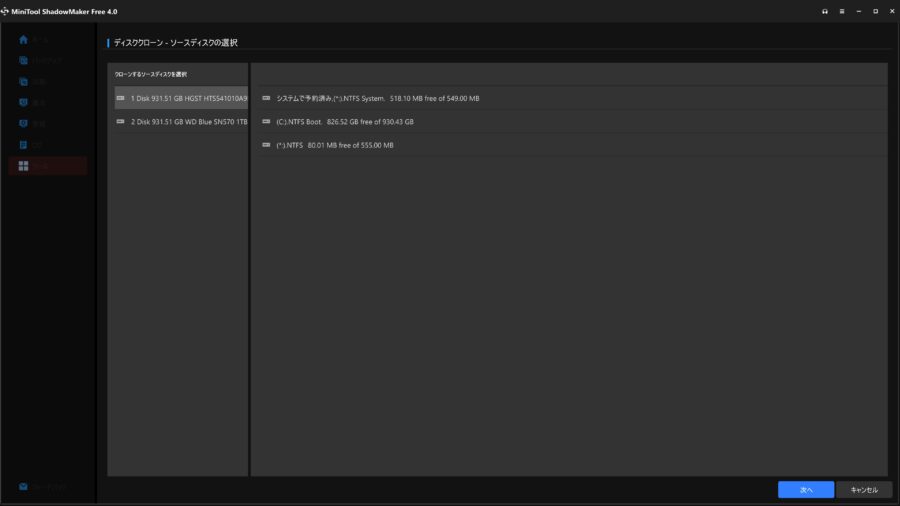
ソースディスクの選択画面で、コピー元のHDDを選択して、次へをクリック
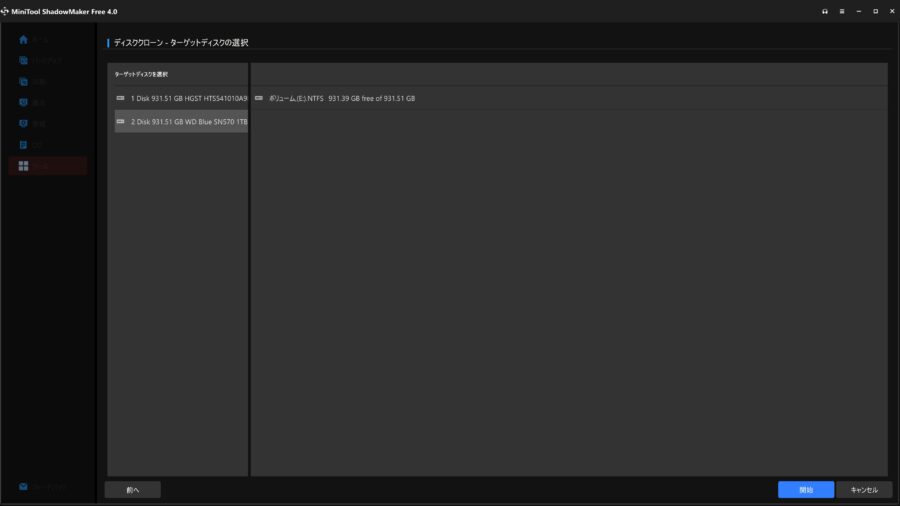
ターゲットディスクの選択画面で、コピー先のSSDを選択して開始クリック
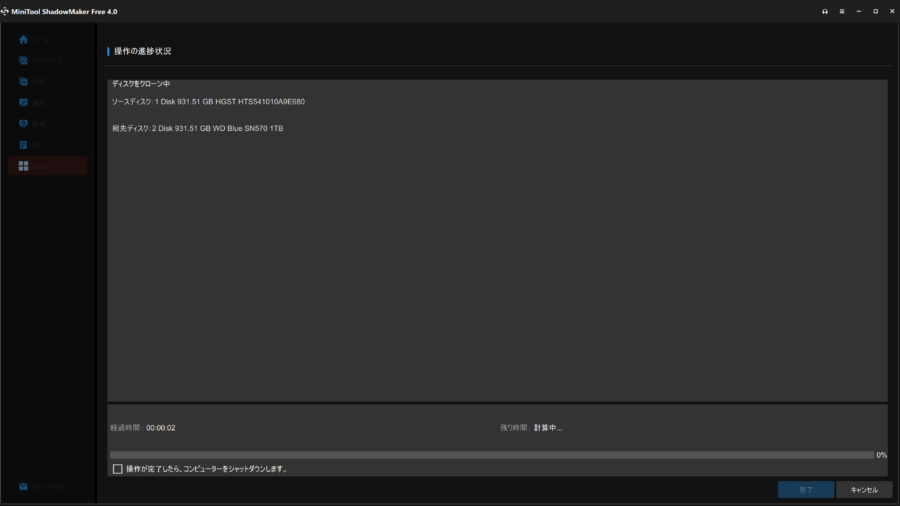
クローンが開始されると進捗が表示されます。コピーが終わるまで小一時間待ちます。
HDD取り外し
コピーが完了すると、コピー元とコピー先のドライブ名が同じになって競合してしまうため、一旦シャットダウンしてコピー元のHDDを取り外します。
BIOSの起動ドライブをSSDに変更
コピー元のHDDを取り外したら、電源 ON して BIOS画面を表示させ、追加した M.2 SSD が起動順で最優先になるように設定します。(マザーボードの取説を参照のこと)
まとめ
今回はバックアップソフトの無料版を使用しましたが、クローン作成については特に制限なく利用でき、簡単に HDD から SSD のコピーが作成できました。換装後のPCはその後も問題なく使用できています。
今後 M.2 SSD を大容量のものに交換したいとなったときは、マザーボードに M.2 スロットが1つしかないため、以下のような USB to M.2 変換のケースを使ってコピー先のSSDを接続し、クローンを作成することになりそう。